

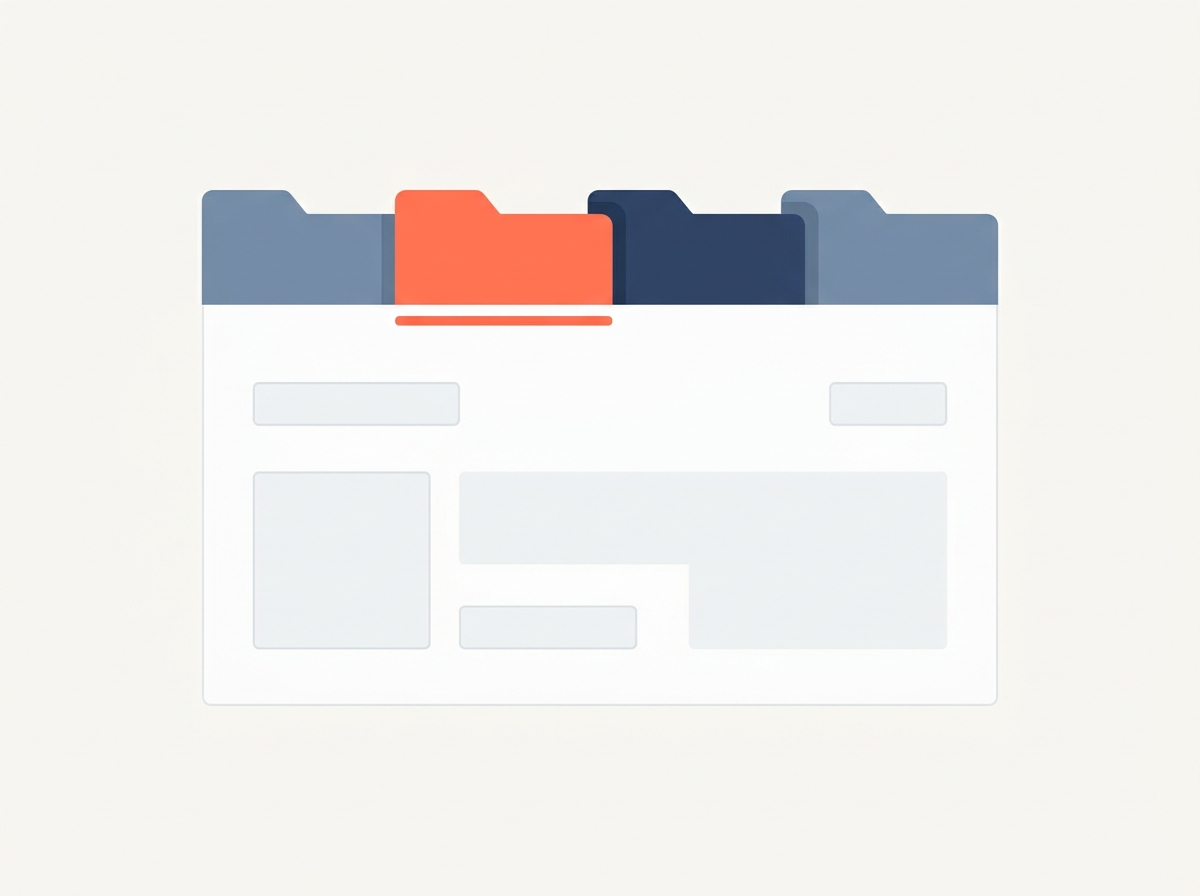
탭은 웹과 앱 어디에서나 볼 수 있는 가장 흔한 UI 컨트롤입니다. 너무 익숙한 탓에 오히려 대충 만들어지기 쉽죠. 닐슨 노먼 그룹은 ‘Tabs, Used Right’에서 잘 만든 탭을 이렇게 정의합니다. 사용자가 탭 자체를 의식하지 않고 내용에만 집중하게 하는 탭입니다. 이 글의 핵심 원칙을 실무 관점에서 정리해 봅니다.
탭이 어울리는 상황부터 구분하기
탭은 세 가지 조건이 맞을 때 효과적입니다. 긴 내용이 분명한 묶음으로 나뉘고, 묶음 수가 적고, 라벨을 짧게 붙일 수 있어야 합니다. 기본으로 열리는 첫 탭이 가장 많은 주목을 받으므로 핵심 내용은 그곳에 두고, 보조 정보는 나머지 탭에 배치하세요.
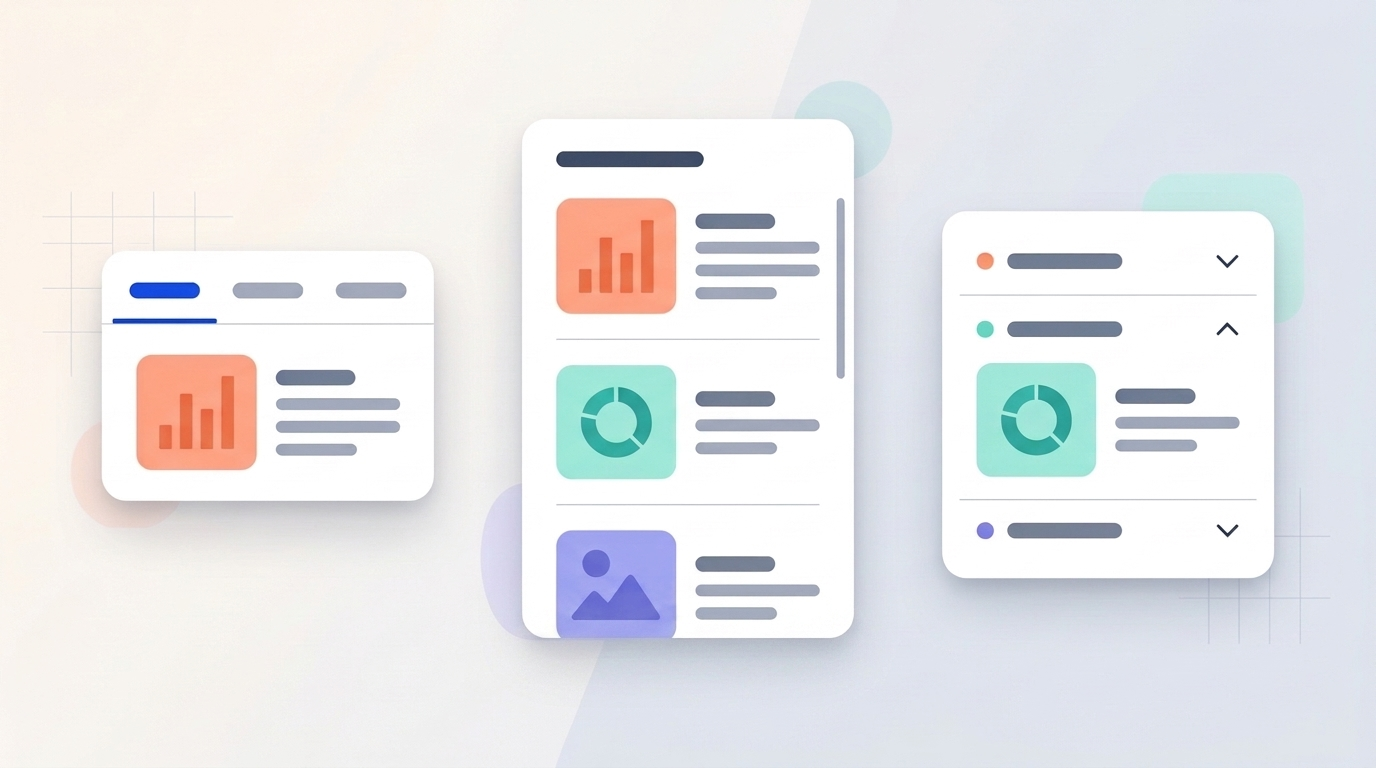
반대로 여러 묶음을 나란히 비교해야 한다면 탭은 맞지 않습니다. 사용자가 탭을 오가며 기억에 의존해야 하기 때문입니다. 이럴 때는 한 페이지에 모두 펼쳐 두는 편이 낫습니다. 공간이 좁은 모바일 환경이나 FAQ처럼 짧은 내용에는 아코디언이 더 잘 맞습니다.
인페이지 탭과 내비게이션 탭을 섞지 않기
탭은 역할에 따라 두 종류로 나뉩니다. 인페이지 탭은 같은 페이지 안에서 관련 내용을 바꿔 보여주고, 내비게이션 탭은 다른 페이지로 이동시킵니다. 겉모습은 비슷하지만 한 묶음 안에서 둘이 섞이면 사용자는 방향을 잃습니다. 비핸스 채용 페이지에서 탭 하나만 외부 사이트를 새 창으로 열었던 사례가 대표적인 실수입니다.
선택 상태는 두 가지 이상의 단서로
선택된 탭은 밑줄, 굵은 글씨, 배경색, 크기, 아이콘 중 최소 두 가지 이상으로 표시해야 합니다. 글씨만 살짝 굵게 하거나 1px 얇은 선 하나만 쓰면 지금 어느 탭에 있는지 알아보기 어렵습니다.
선택된 탭과 패널은 같은 배경색이나 가까운 간격으로 한 덩어리처럼 보여야 합니다. 탭 목록은 패널 위에 한 줄로 두는 것이 기본입니다. 선택되지 않은 탭도 너무 흐리게 처리하면 안 됩니다. 다른 내용이 있다는 사실까지 함께 묻혀 버리기 때문입니다.
짧은 라벨과 접근성까지 챙기기
라벨은 1~2단어의 평범하고 구체적인 말로 씁니다. 라벨이 자꾸 길어진다면 탭으로 다루기엔 선택지가 복잡하다는 신호입니다. 영문 라벨을 모두 대문자로 쓰는 것도 가독성을 떨어뜨립니다.
마지막으로 접근성을 확인하세요. 키보드만으로 탭을 이동하고 선택할 수 있는지, 포커스 표시가 또렷한지, ARIA 역할이 제대로 들어갔는지 점검해야 누구나 쓸 수 있는 탭이 됩니다.
마치며
탭은 지루해 보이지만, 제대로 만들면 사용자는 탭을 생각하지 않고 원하는 내용에 바로 닿습니다. 지금 작업 중인 화면의 탭을 위 원칙들과 하나씩 대조해 보세요.